Questa galleria contiene 24 immagini.
Olivetti Echos 44 and original games from Floppy Disk Continua a leggere
Questa galleria contiene 24 immagini.
Olivetti Echos 44 and original games from Floppy Disk Continua a leggere

[Il presente post è la trascrizione dal manuale di TrashWare da noi redatto e usato per corsi che hanno lo scopo di diffondere buone pratiche per il ricondizionamento dei computer compatibili]
☻
Il personal computer (PC) è “un qualsiasi computer di uso generico le cui dimensioni, prestazioni e prezzo di acquisto lo rendano adatto alle esigenze del singolo individuo” (wikipedia.org).
Oggi esistono PC di diverso tipo e forma:
– desktop (da scrivania detto anche fisso);
– notebook (portatile);
– netbook (portatile di dimensioni ridotte);
– tablet (tavoletta portatile senza tastiera);
– palmtop (palmare).
Ogni computer dal punto di vista funzionale può essere inteso come un unione di:
HardWare + SoftWare.
L’HardWare è la parte fisica del dispositivo, cioè le componenti elettroniche.
Il SoftWare è la parte virtuale del dispositivo, quello che non si può toccare (neppure quando il dispositivo è smontato e scomposto nelle sue varie parti). I programmi che fanno fare ad un computer determinati calcoli sotto nostro comando sono SoftWare. Un programma quindi è un insieme di comandi che dicono alla macchina che cosa fare (possiamo usare le due parole programma e software come sinonimi).
Il programma padre di tutti i programmi è: il Sistema Operativo è un insieme di SoftWare studiati per funzionare in contemporanea e per permettere l’operatività di un computer. Lo scopo principale del sistema operativo è:
– coordinare il funzionamento dell’ HardWare;
– interfacciare l’utente utilizzatore con la macchina.
Il Sistema Operativo è la base per poter iniziare a fare le operazioni al personal computer, si tratta di un’architettura virtuale che mette in comunicazione l’uomo e la macchina. Mentre i SoftWare esistenti attualmente al mondo sono tantissimi, un numero indecifrabile, i Sistemi Operativi sono pochi e sono organizzati in famiglie. Noi scegliamo di procedere il nostro lavoro con la famiglia chiamata : LINUX (vedi fine della guida).
Cercheremo di utilizzare il più possibile le immagini, le foto ed eventuali schemi in modo da permettere l’utilizzo di questa guida in autonomia. Per semplificare iniziamo a spiegare brevemente le componenti di un PC fisso compatibile (PC desktop), che è il più diffuso al mondo ed il più semplice da descrivere.

Un desktop PC si può dividere
in due macro gruppi:
– unità centrale
– periferiche di input/output

Entriamo più nel dettaglio per quanto riguarda la memoria a breve e a lungo termine di un personal computer. La distinzione tra queste due tipologie di memoria merita un po’ più di attenzione:
RAM è la memoria primaria che il computer utilizza durante le operazioni per “memorizzare” appunto le informazioni e i vari passaggi che sta facendo prima di concludere un processo di calcolo. Essa è a breve termine perché finito il processo viene cancellata.

Memoria di massa è invece la memoria permanente che viene fisicamente scritta su un qualche supporto.
La memoria di massa è rappresentata dalle informazioni (i dati) che vengono scritti in modo permanente su un supporto dedicato a questa funzione. I dati una volta scritti non possono essere cancellati senza il comando “cancella”, differentemente dalla RAM che viene cancellata ciclicamente mano a mano che eseguiamo nuove operazioni. Esistono tanti tipi di memoria di massa, tra questi ricordiamo in particolar modo: il disco fisso e quello rimovibile.
HD (Hard Disk) 
SSD (Solid State Disk) 
CD (Compact Disk) 
USB Disk (qualsiasi rimovibile) 
Le periferiche di Input ed Output servono rispettivamente per far entrare ed uscire i dati che l’utente umano vuole utilizzare.
– Input (dall’inglese inserire) è quello che appunto immettiamo nel PC attraverso per esempio la tastiera.
– Output (dall’inglese restituire) è quello che esce dal PC, tipicamente quello che si vede nel monitor.
 La distinzione tra Input ed Output è molto importante per imparare.
Riflettere sempre prima di agire e chiedersi se l’operazione che vogliamo far fare alla macchina che stiamo utilizzando è un operazione di “entrata” (input) o di “uscita” (output) di dati.
Questo ci faciliterà di molto il lavoro e ci permetterà di imparare più rapidamente.
Ecco alcuni esempi di periferiche divise per tipologie.
INPUT: 


OUTPUT: 


INPUT \ OUTPUT: 

Ognuna di queste componenti che abbiamo visto, che sia essa interna (quindi parte dell’unità centrale) o che sia essa esterna (quindi periferica di I/O) ha uno specifico connettore da collegare ad un’apposita porta. Le componenti HardWare interne all’unità centrale spesso si “incastrano” tra loro, mentre quelle esterne nella maggior parte dei casi si collegano all’unità centrale tramite un cavo. Possiamo passare a questo punto alla vera e propria attività di assemblaggio HARDWARE di componenti pc ritenute obsolete o non funzionanti = TRASHWARE. Il TrashWare (da trash, spazzatura e hardware) è la pratica di recuperare vecchio hardware, mettendo insieme anche pezzi di computer diversi, rendendolo di nuovo funzionante ed utile. Si vuole specificare che anche se gli stessi concetti potrebbero essere applicati ai personal computer portatili magari con qualche aggiustamento, tratteremo esclusivamente di computer fissi per motivi a cui comunque in parte accenneremo durante la guida.
Prima di tutto è necessario elencare nuovamente le componenti fondamentali perché un pc fisso possa accendersi e restituire qualcosa sul video, in modo da averle ben presenti perché esse rappresentano l’alfabeto nella lingua dell’assemblaggio che stiamo andando ad imparare.
Scheda madre MOTHERBOARD (la più grande detta anche MOBO)

Processore (CPU) + pasta termica + dissipatore + ventola (FAN) processore
 +
+ +
+ +
+
RAM (rettangolare e allungata)

CASE (desktop o tower) + molte viti apposite
 |
 |
||||
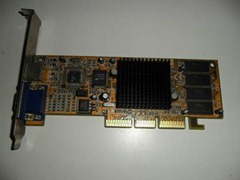
Scheda video (se non integrata nella scheda madre)
|
Alimentatore (scatola parallelepipedo)

Monitor LCD o CRT + Cavo di alimentazione (x2)


Cavo monitor

Una volta memorizzate queste componenti fondamentali possiamo iniziare a fare alcune ulteriori osservazioni di tipo teorico:
– l’unione e quindi l’assemblaggio di queste parti elencate sono il primo passo per capire se la nostra prima bozza di pc funziona;
– in caso di esito positivo sarà possibile continuare aggiungendo (a seconda della necessità) altre componenti;
– in caso di esito negativo sarà necessario ricontrollare i passaggi fatti per l’assemblaggio delle componenti fondamentali ed eventualmente sostituirne una o più.
Passiamo ora ad una prima fase pratica:
La scheda madre, come dice il nome, è la componente principale di quelle che andremo a utilizzare. Una volta scelta una scheda madre dovremo utilizzare solo parti con essa compatibili e che si incastrino quindi in maniera facile e precisa sul suoi “attacchi”.
Prendiamo la scheda madre:

Prendiamo il processore (CPU):

Prendiamo il dissipatore e la ventola (FAN) del processore (+ la pasta termica):
 +
+ +
+
Ogni scheda madre ha uno zoccolo (SOCKET) su cui collegare un processore; ad ogni scheda madre (o mainboard, o motherboard, o MB) può essere collegato solo un certo tipo di processore, che prende il nome solitamente di socket xxx dove per xxx si intende un numero o una combinazione di numeri e lettere. (es “socket 754” oppure “socket A” oppure “socket PGA370” …..). La sigla del processore supportato da una specifica scheda madre si può trovare nel 99% dei casi scritta sullo zoccolo stesso della mainboard.
 =
= 
Mentre per il processore il modello o la sigla può essere scritta sulla superficie lisca, non dentellata.
 o
o 
Comunque sia se la scritta non fosse più leggibile o se preferiamo usare un’altra via è possibile far riferimento alla semplicità di incastro dei due pezzi. Il processore infatti, diviso da una superficie liscia ed un’altra dentellata, ha una direzione di incastro. Se osserviamo i denti color oro di processori differenti possiamo notare che sono numericamente diversi (non è necessario contarli ovviamente) e che hanno ritmo variabile. Solitamente infatti sono disposti o a quadrato o a quadrato con angoli smussati.
Più precisamente possiamo dire che a seconda del modello di processore è smussato uno o più angoli.


La stessa cosa avviene sullo zoccolo (SOCKET) di alloggio del processore che troviamo sulla scheda madre, in questo caso chiaramente non ci sono i denti dorati ma bensì le loro “femmine” ovvero dei buchini dove i denti devono inserirsi.

I lati smussati se ci sono daranno quindi il verso dell’inserimento del processore. 
Importante sottolineare che mai un processore andrà inserito a forza all’interno del suo socket. Se il processore non sembra entrare dolcemente nello zoccolo le ragioni generalmente sono due:
– c’è qualcosa che ostruisce uno o più dei fori (polveri, ecc…);
– non è il processore per quella scheda madre.
Una volta inserito il processore è necessario fissarlo. Questo nella stragrande maggioranza dei casi si effettua attraverso una piccola forza esercitata su una levetta apposita che si trova su uno dei fianchi del socket.

La levetta può essere in metallo o in plastica. In alcuni casi in effetti potrebbe anche non essere presente: ad esempio di seguito vediamo un possibile caso di socket di generazione precedente al 2003.

Fissato il processore dobbiamo collocare il dissipatore e la ventola che va connessa alla scheda madre tramite il suo cavo di alimentazione come si vede nella foto in basso sulla destra (il connettore sulla MOBO ha una direzione e un preciso incastro). Premetto che in teoria ogni dissipatore e ogni ventola sono studiati esclusivamente per raffreddare (questa è la loro funzione) una specifica tipologia di processori. Quindi sempre in teoria se io non avessi la ventola o il dissipatore previsti dalla casa produttrice (in base a studi ingegneristici) per quel processore, sarebbe consigliabile evitarne il montaggio. Quindi il rischio è che la nostra CPU poi non si raffreddi a dovere e quindi si fonda diventando così definitivamente inutilizzabile o peggio danneggiando anche altre parti del pc che stiamo montando.
 +
+ +
+ =
= 
Ci sono però alcune accortezze che si possono seguire, e successivamente affinare con l’esperienza, in maniera semplice e intuitiva. Il dissipatore, che va collocato sopra il processore, deve prima di tutto coprirlo al 100%, e deve avere i giusti attacchi per essere fissato al socket.
Ogni dissipatore ha una superficie liscia:

Questa parte liscia va posizionata in corrispondenza della superficie liscia del processore dopo aver posto tra i due un piccolo quantitativo di pasta termica (come si vede di seguito).

Collocata la pasta prima di “sporcare” il dissipatore e posizionarlo sopra la CPU verifichiamo a occhio che quest’ultimo copra interamente il processore stesso e che gli attacchi corrispondano.

A questo punto lo applichiamo sopra e lo fissiamo attraverso gli appositi dentini del socket.

In questo caso, a differenza di quello che è stato notato in precedenza per i denti del processore e le loro ”femmine”, bisognerà quasi sicuramente usare un po’ di forza. Infatti i ganci sui lati dello zoccolo del processore sono realizzati in modo che una volta fissato il dissipatore non i sposti per nessun motivo. La pasta, usata in giusta quantità, farà da conduttrice tra i due e aiuterà la dissipazione ed il passaggio di calore tra il processore e il dissipatore.
A questo punto manca solo la ventola che ha la funzione di raffreddare il dissipatore. Per il rapporto tra ventola (FAN) e dissipatore varrebbe lo stesso discorso fatto per il rapporto dissipatore processore. Ovvero ogni ventola è studiata per uno specifico tipo di processore ed ancor più per uno specifico tipo di dissipatore. Quindi, come per il passaggio precedente, se avessimo problemi possiamo considerare che la ventola deve necessariamente fissarsi al dissipatore in maniera stabile attraverso 4 viti o ganci.


L’importante è che la ventola (FAN) (che per definizione deve girare) una volta connessa alla MB non si sposti per alcun motivo durante la sua rotazione e che quindi rimanga ben salda.
Non è necessario che la ventola sia più grande del dissipatore anche se talvolta questo succede e alcune combinazioni di CPU+dissipatore+ventola lo prevedono. Ecco alcuni esempi:
 oppure
A questo punto del nostro lavoro possiamo passare all’installazione dei moduli di RAM. Buona parte delle schede madri precedenti ai primi anni del duemila e alcune anche fino al 2004/2006 richiedono l’installazione di coppie di moduli di RAM per funzionare.
In parole povere se non montiamo sulla scheda madre due RAM dello stesso tipo il computer non funzionerà (potete verificarlo voi stessi con l’inserimento di un modulo solo, non danneggeremo nulla provando).
Esistono anche in questo caso diverse tipologie di memorie RAM (SDRAM, DDR, DDR2, ecc) non staremo ad elencare tutti i possibili modelli e le loro caratteristiche, ma ci interessa solo capire che differiscono per dimensione, potenza e soprattutto per la presenza di uno, due o nessun taglio sullo SLOT di incastro.


Ai fini dell’assemblaggio bisogna tener presente che la RAM deve incastrarsi perfettamente sugli SLOT appositi che troviamo sulla scheda madre; ci preoccuperemo poi se è abbastanza potente per il nostro pc.
Prima di tutto quindi controlliamo la corrispondenza tra la forma della RAM e lo SLOT sulla scheda madre.

Possiamo quindi incastrare la RAM, se l’operazione è corretta i due ganci che si trovano solitamente agli estremi dello SLOT della scheda madre dovranno automaticamente bloccarsi negli spazi agli estremi della RAM.

Ora dobbiamo controllare se la scheda madre è già dotata di scheda video (integrata) o se è necessario montarne una. Questo perché se non abbiamo senza una restituzione a video non possiamo verificare se e cosa sia andato storto. La MB ha una scheda video integrata quando troviamo su un fianco (tipicamente quello dei collegamenti) un attacco (PLUG) trapezoidale di questo tipo:

Se la scheda video è mancante ne installeremo una di questo tipo:

Ne esistono di differenti forme e dimensioni, variano a seconda dell’anno di realizzazione e della potenza, ma come sempre la prima cosa da osservare è se si connettono o meno alla nostra scheda madre. A questo punto è importante introdurre un elemento fondamentale per qualsiasi scheda aggiuntiva che noi vorremo installare sul nostro pc: PCI, cioè ciascuno SLOT per le schede aggiuntive. PCI (che sta per componente di interconnessione di periferica) è il termine usato per qualsiasi SLOT per alloggiare schede su di una scheda madre. Anche se esistono differenti tipologie di zoccoli (PCI, PCIe x16, PCI-express, mini-PCI, ecc) il termine PCI è il denominatore comune.

Purtroppo è stata fatta un po’ di confusione nel 1996 con l’introduzione di uno SLOT di connessione detto AGP che ha soppiantato il collegamento PCI classico esistente in precedenza solo per il caso delle schede video. Poi è stato anch’esso sostituito a sua volta con una nuova PCI nel 2004. In pratica le schede madre prodotte tra il 1996 e il 2004 sono fornite di uno SLOT per le schede video che non comprende nel nome il termine PCI, ma è detto AGP (Porta Grafica Accelerata). Negli anni Novanta esisteva inoltre la ISA che possiamo riconoscere perché è nera e molto più grande.

Prima del 1996 abbiamo schede e schede video PCI.

Dopo il 2004 abbiamo schede PCI di vario tipo e schede video PCI-express.

Prima di fissare qualsiasi tipo di scheda alla nostra scheda madre è necessario montare la MB all’interno del case. La scheda madre deve essere fissata con le viti al case: una vite per buco della MB.

Non tutti i case sono uguali ovviamente. Sceglieremo il case in base alla tipologia della nostra scheda madre. Ecco le tipologie di schede madri più diffuse.

In questa guida per comodità faremo solo distinzione tra due tipologie di schede madri: ATX e microATX.

All’interno dei cinque modelli più diffusi, le schede madri ATX e microATX sono quelle buttate via più frequentemente perché più economiche (e quindi principali oggetto di trashware). Solitamente un case supporta entrambe le tipologie di MB, ma per fissare ciascuna scheda madre al case, è necessario aggiungere o sostituire alcune viti già presenti per adattare gli attacchi.


Come possiamo vedere infatti se non collochiamo il giusto numero e modello di piedini (e viti corrispondenti) la scheda rischia poi di ballare nel suo involucro e oltre ad essere scomodo durante le altre fasi di montaggio potrebbe comportare la sconnessione di una componente durante il funzionamento (se non anche la rottura di qualche pezzo). Trovata la giusta MB per il giusto case e viceversa e fissata la MB è possibile piazzare le schede aggiuntive che ci servono sugli SLOT come in foto (ogni scheda è fissata con una vite):


La scheda video in particolare, ha molto spesso un gancetto ulteriore che fissa la scheda allo SLOT apposito (SLOT PCI-e oppure SLOT AGP).


Ora procediamo al collocamento dell’alimentatore nello spazio apposito del case.


Essendo la componente più pesante dell’unità centrale è consigliabile fissarlo anche solo per testarne il funzionamento. Un alimentatore interno per pc fissi è ricco di fili elettrici colorati raggruppati e collegati a connettori differenti il cui scopo è trasmettere energia elettrica. Il connettore principale, più grande, è quello che fornisce energia elettrica alla scheda madre ed a tutte le schede ad essa collegate.


Spesso, soprattutto dai processori Pentium 4 o successivi, è possibile che vi sia un connettore ausiliario, da attaccare sempre alla scheda madre, che serve per dare più energia al processore.


Gli altri connettori dell’alimentatore servono per il disco fisso (memoria di massa o memoria a lungo termine), per il lettore CD/DVD, per il lettore floppy, oppure per altre componenti particolari (che non saranno trattate in questa guida).
Distinguiamo connettori a 4-pin che solitamente hanno colore bianco per HD (o SSD) e per lettori CD \ DVD:
|
|
|
|

Per quanto riguarda i connettori di alimentazione delle schede madri si ricorda il connettore principale (MAIN) che può essere da 20-pin oppure da 24-pin (è necessario contarli), ci può essere anche, come abbiamo visto nelle pagine precedenti, un connettore aggiuntivo da 4-pin disposti a quadrato che ha la funzione di alimentare specificatamente il processore (è stato introdotto di Pentium4 in poi).
20-Pin e
e  24-Pin
Ricapitoliamo le tipologie di connettori che possiamo trovare su un alimentatore:

Se riprendiamo in mano la scheda madre, proveremo ora a elencare tutta una serie di connettori per il passaggio dei dati (non con funzione di alimentazione), 2 sono i più importanti:
– connettori IDE (o EIDE o PATA) che possono essere diversi e sono numerati;


– connettori SATA (o Serial ATA o ESATA) sono anche questi numerati.


Entrambe le tipologie di connettori servono per collegare memorie secondarie (come HD e SSD) o supporti rimovibili (come lettori floppy, lettori e masterizzatori CD e DVD).
Utilizziamo un cavo piatto di colore grigio (o a volte nero) per collegare supporti IDE o floppy (quello per il floppy è più stretto e si riconosce perché ha un punto girato) il connettore più distante va sulla MB:


Mentre il cavo per i supporti SATA è più sottile e gommoso, solitamente di colore rosso (o nero o arancio):

Fissiamo a questo punto il supporto che vogliamo montare al case con almeno 4 viti in questo modo:

Due viti da un lato e due dall’altro, solitamente in un case di tipo tower gli HD si mettono in basso e i lettori\masterizzatori in alto. Comunque ci sono alloggiamenti già predisposti e della giusta dimensione. Gli alloggiamenti per i dischi sono da 3,5 pollici mentre quelli per le unità ottiche sono 5,25 pollici. Osserviamo più nel dettaglio un esempio di memoria secondaria, un HD (hard disk). Esso prende il nome anche di disco rigido in contrapposizione ai dischi floppy che sono più morbidi (o disco fisso):


In particolare queste sono le connessioni di un disco rigido IDE (in rosso il collegamento 4-Pin):

Ecco nel dettaglio anche un disco fisso di tipologia SATA (in rosso la zona di connessione dei cavi):

In entrambi i casi il cavo da collegare ha una direzione, data dalla forma (per esempio trapezoidale nel caso dei molex 4-Pin) o dalla presenza di un piedino in plastica o ancora dall’ordine e numero dei pin (cavo IDE):

Rivediamo a confronto un HD IDE ed un HD SATA (come possiamo vedere dal disco sotto a volte si trovano due tipologie di alimentazione (power connector) in questo caso dovremmo scegliere quale usare.

In questo caso sotto per esempio abbiamo utilizzato il cavo di alimentazione tipico dei supporti IDE (cioè il molex 4-Pin) e il cavo dati tipico dei supporti SATA (quello rosso), non servirà usare l’alimentazione SATA:

Le stesse nozioni imparate fino ad ora possono essere applicate per i lettori di supporti removibili. Sia per masterizzatori e lettori CD di vecchia generazione (IDE) che per lettori e masterizzatori DVD di nuova generazione (SATA) valgono le stesse regole. Ecco l’esempio per le unità ottiche (ottiche perché hanno al loro interno un laser per leggere e scrivere):

Ultima, ma non meno importante, nozione da conoscere per i dischi e le unità rimovibili è la loro gerarchia interna. Se avessimo più oggetti simili infatti (proprio come accade nel caso delle RAM) si stabilisce un ordine con cui la scheda madre rileva il resto dell’hardware. Attraverso la legenda che solitamente troviamo sopra l’adesivo della componente possiamo decidere se, per esempio, il nostro lettore CD funziona come MASTER (primario) o come SLAVE (secondario).

L’impostazione Master, Slave, Auto o Cable Select verrà poi approfondita nelle impostazioni del BIOS. L’importante è ricordarsi che se non si sa come posizionare il JUMPER converrebbe rimuoverlo e conservarlo per quando avremo capito se è necessario o meno per l’avvio della macchina (la MB dovrebbe riconoscerlo in automatico). Perché il computer possa iniziare a funzionare vediamo sotto che va infine collegato il tasto di accensione alla scheda madre: esso è solitamente integrato con il case e va connesso alla MB con specifici piedini (JUMPER) sui quali c’è scritto POWER SW.


E’ difficile illustrare la molteplicità di questi piedini (PIN) che troviamo sulle schede in una sola guida; ci basti sapere che alcuni di questi PIN collegabili con i jumper sono determinanti per il funzionamento della macchina e sono quasi sempre raggruppati in una stessa zona (tipicamente in un angolo della MB).

Questi servono appunto per il tasto di accensione, di reset, per alcune luci collocate sul case, ecc…
Limitiamoci a collegare quello del tasto Power Off/On (ovvero POWER SW).
 nei jumper i cavi sono due per pin e corrispondono alle polarità + e –
Vediamo un esempio schematico e riepilogativo dei collegamenti che si trovano su una MainBoard.

Elenchiamo inoltre una serie di ulteriori schede che potrebbero esserci utili ai fini di assemblaggio di materiale recuperato (TrashWare); in caso qualche componente integrata nella scheda madre sia malfunzionante o mancante potrebbero esserci utili schede di questo tipo:
– esempi di scheda audio


– esempi di scheda di rete via cavo (o EtherNet) o senza Cavo (WireLess)


– esempi di scheda USB

– esempi di schede di acquisizione audio/video e TV
|
|
|
Da adesso l’assemblaggio dovrebbe risultare più veloce, dobbiamo solo collegare cavi esterni.

L’alimentatore alla presa di corrente. Il monitor alla presa di corrente ed al pc. La tastiera al PC.


NOTA BENE: finché che il pc è collegato alla corrente nessuna componente può essere collegata/scollegata/spostata/manipolata!
Fate molte attenzione ai segnali sonori emessi dal pc in fase di accensione. Il pc una volta che l’energia elettrica inizia a circolare al suo interno accende una spia. Schiacciato il pulsante di accensione emetterà uno o più bip, talvolta nessuno. Dal momento che le componenti sono appunto recuperate e quindi vecchie e a volte mal tenute, in malaugurati casi il pc potrebbe anche fare qualche scintilla o si potrebbe bruciare qualcosa. Nel caso di scintille o bruciature è necessario essere pronti a scollegare il cavo di alimentazione. Come quando si lavora con materiale elettrico, è sempre prudente dotarsi di idonei DPI (dispositivi di protezione individuale) e lavorare in un ambiente idoneo (cfr. L.81 del 2008). E’ caldamente consigliato, nei casi in cui qualcosa vada storto, staccare subito l’alimentatore per evitare di coinvolgere altre componenti funzionanti.
Se volessimo tradurre il linguaggio della macchina in questa fase, potremmo dire che singolo Bip dovrebbe voler dire “tutto bene”, più Bip “poco male”; con nessun Bip la situazione va valutata caso per caso. Dipende comunque molto anche dalla marca della scheda madre: spesso modelli diversi comunicano in maniera differente. Come fare comunque per capire a video la situazione? Utilizzando le schermate del BIOS, cioè leggendo le scritte che si iniziano a visualizzare sul monitor. Se compare per esempio la scritta ERROR il pc ci sta comunicando che qualcosa manca o non funziona.

Una volta completata e testata la componente fisica del PC grazie alle conferme del BIOS sulla corretta funzionalità delle componenti, è possibile passare all’installazione del SoftWare padre di tutti i software: il sistema operativo (OS = operating system).
L’OS “è un insieme di componenti software, che garantisce l’operatività di base di un calcolatore, coordinando e gestendo le risorse hardware di processamento (processore) e memorizzazione (memoria primaria), le periferiche, le risorse/attività software (processi) e facendo da interfaccia con l’utente, senza il quale quindi non sarebbe possibile l’utilizzo del computer stesso e dei programmi/software specifici” (wikipedia.org).

Oggi esistono pochi tipi di sistemi operativi idonei per un personal computer e ancora meno utili per il TrashWare. La famiglia di sistemi operativi LINUX, come si menzionava all’inizio di questa guida, è sicuramente la più ottimale per rigenerare HardWare obsoleto e considerato inutile. Tale materiale viene fatto rivivere di nuovo grazie a software libero (LINUX) perché più adattabile alle esigenze di macchine eterogenee e più “leggero”. Inoltre è solo il connubio tra il Software Libero e il TrashWare che detiene tutte le caratteristiche per rendere possibile l’alfabetizzazione informatica e la riduzione del Digital Divide con il massimo impatto culturale sulle persone e un ridotto impatto sull’ambiente nel rispetto della legalità e della gratuità delle licenze d’uso.
Questo grazie a caratteristiche legate:
– alla facile reperibilità del software stesso (libero download dal web);
– alla trasparenza e immediatezza della didattica (libertà di studiare e modificare il software);
– alla affidabilità e qualità tecnica (a partire dal sistema operativo e le sue interfacce);
– alla libera concorrenza e al continuo stimolo della conoscenza (“posso farlo anch’io!”)
– non ultimo vantaggio economico (prevalentemente gratis) ed ecologico (risparmio energetico).
Torniamo all’ultima fase pratica di questa guida che consiste nell’impostare dal BIOS il boot (avvio):
“boot (o bootstrap, o più raramente booting) indica, in generale, l’insieme dei processi che vengono eseguiti da un computer durante la fase di avvio, in particolare dall’accensione fino al completo caricamento in memoria primaria del sistema operativo a partire dalla memoria secondaria” (wikipedia.org).
Il boot da supporto rimovibile, se non è già impostato di default, può essere configurato facendo attenzione bene a tutte le voci del menù del BIOS. Se avessimo problemi nel trovare le impostazioni giuste possiamo utilizzare la voce “load setup default” (o simile) che riporta le impostazioni a quelle di fabbrica.

Un’ultima nozione utile in questa fase è togliere la pila (1) della MOBO attraverso l’apposita levetta (2), azzerando così le impostazioni di fabbrica. A questo punto non ci resta che inserire un CD o DVD con il sistema operativo LINUX nel lettore del pc e riavviare il computer. Automaticamente arriveremo ad una serie di schermate con cui l’OS ci guiderà passo passo nell’istallazione.
Mini Glossario
A.G.P. = accelerated graphic port, un altro tipo di SLOT per la scheda grafica.
A.T.X. = advanced technology extended, nome delle schede madri standard.
B.I.O.S. = basic input/output system, software base per coordinare le periferiche del pc.
C.D. = compact disk, disco di memorizzazione digitale ottica removibile, detto CD-ROM.
C.P.U. = in inglese cetral process unit, unità di elaborazione centrale, il processore.
CASE = telaio o contenitore di tutte le componenti dell’unità centrale di un pc.
D.V.D. = digital versatile disk, support ottico come il CD ma di capienza maggiore.
FAN = la ventola che ha l funzione di raffreddare, in un pc possono essere tante.
H.D. = o meglio HDD, hard disk drive, supporto di memoria di massa di tipo magnetico.
HARDWARE = le parti fisiche di un computer, periferiche, fili e contenitori vari.
HEATSINK = nome inglese del dissipatore, la sua funzione è trasferire il calore.
I.D.E. = integrated drive elettronics, interfaccia di connessione detta anche PATA o ATAPI.
I.S.A. = industry standard architecture, un altro tipo di SLOT per schede interne al pc.
I\O = abbreviazione usata per indicare le perifiche in generale, sia di input che di output.
JUMPER = piccolo ponticelli metallici usati per collegare due contatti chiamati PIN
MOTHERBOARD = la scheda madre chiamata anche mainboard o MB.
P.C.I. = peripheral component interconnect, uno SLOT di interconnessione tra periferiche.
PLUG = connettore o spina per la corrente elettrica.
R.A.M. = random access memory, è la memoria primaria o memoria a breve termine.
S.A.T.A. = serial advanced technology attachment, interfaccia di connessione interna del pc.
S.S.D. = state solid drive, unità di archiviazione dati, memoria di massa secondaria solida.
SLOT = spazio o alloggiamento per le schede aggiuntive sulla scheda madre.
SOCKET = o zoccolo, è un connettore elettronico per i processori o altri CHIP.
TRASHWARE = pratica di recupero vecchi pc, dall’inglese hardware + spazzatura.
V.G.A. = video graphics array, adattatore che restituisce l’output sul video.

Appena svegli andiamo dalla nostra Siccomona. Comincia a essere una criceta anziana, e per il suo battito cardiaco naturalmente “accelerato”, come il suo metabolismo, un forte spavento può essere fatale. Anche lei è sveglia, si alza su due zampine e ci sale in mano. Odora ancora di adrenalina: ieri sera abbiamo deciso di stare con lei affinché si sentisse “protetta” nonostante i botti, ma a un certo punto non ce la facevamo più e siamo dovuti andare a letto. Pensavamo l’avessero fatta finita con petardi e simili ma non è stato così. E questo è il risultato.
Non poteva purtroppo finire qui, perché troppi schifosi esemplari della nostra specie insistono ogni anno per effettuare la transizione all’anno nuovo nel sopruso e nella violenza.
Non basta il sicuro e spesso mortale terrore dei piccoli e grandi animali. Hanno voluto più sangue.
Usciamo per riparcheggiare la macchina vicino a casa (ieri abbiamo dovuto spostarla in un posto che ci pareva dare più garanzie contro l’imbecillità generale di fine anno). Rientrando a casa incontriamo la scena che vi ha accolto in apertura.
La gente comune chiama serate come quella di ieri “festa”, per abitudine; noi riteniamo giusto invece che vada chiamata GUERRA e pertanto non abbiamo voluto censurare niente, perché SENZA VERITA’ COME POTRA’ MAI ESSERCI GIUSTIZIA?
Venti metri più in là, stessa via, anche un topolino è saltato in aria. Le zampine anteriori sono in una posa chiaramente innaturale, come chiunque abbia un minimo di dimestichezza con i roditori può constatare. Pensare che era poco più grande della nostra piccola amica ci ha fatto ancora più effetto.

Un gatto e un topo vittima nella stessa notte della medesima barbarie. Una sorte ironica e crudele. Una sorte che si chiama UOMO.
Ci vergogniamo della nostra specie. Non riusciamo a trovare giustificazioni per chi può essere arrivato a considerare tutto ciò un divertimento.
Lasciamo il perdono ai diretti interessati, sperando laicamente che possa davvero esistere un luogo migliore di questo per i due animali innocenti che altrimenti avrebbero subito una fine misera ma soprattutto assolutamente inutile della loro UNICA esistenza.
E auguriamo ai carnefici che questa tragedia di capodanno sia solo il pallido presagio di quello che davvero li attenderà nel 2013.
NOTA PER I LETTORI: l’uccisione intenzionale degli animali non destinati all’alimentazione umana è REATO e chiunque, anche senza essere il proprietario degli animali offesi, può segnalare il fatto di cui è stato testimone presso il locale comando dei vigili urbani.

Liberazione eclatante presso Green Hill: media che ne straparlano, gente che scopre la parola vivisezione, un’infinità di famiglie che desiderano adottare quei poveri cani premono per essere inserite in una lista d’attesa che non finisce più (e le migliaia di cani che da sempre soffrono nei canili? Mah…), poi basta.
Silenzio stampa nazionale.

E invece no: giusto ieri un corteo antivivisezionista che rasentava le duemila persone ha sfilato nel centro di Udine per l’obiettivo n° 2, Harlan: una società che fornisce i suoi servizi (TORTURE A ESSERI SENZIENTI) alla maggior parte delle case produttrici dei cosmetici che troviamo in profumeria, al supermercato… e in casa nostra 
Perché, è vero, il prodotto finito può non essere testato sugli animali. Ma che dire dei singoli ingredienti che lo compongono?
Diciamo che la normativa europea tutt’ora impone la sperimentazione animale ogni qual volta si voglia provare un ingrediente nuovo; che acquistare un prodotto certificato ICEA basta dunque per acquietare la coscienza del consumatore ma non per sottrarre nuovi animali alla vivisezione; che la vivisezione è antiscientifica sul piano metodologico, inutile dal punto di vista clinico nonché perversa e immorale sul piano etico.
Ma soprattutto dobbiamo dire che dall’esempio italiano di Montichiari è nata la convinzione che un’opposizione radicale e non violenta alla vivisezione è possibile ed esportabile.

Le principali associazioni nazionali e internazionali hanno espresso solidarietà ufficialmente al corteo contro Harlan. Gli animalisti svedesi, tedeschi e israeliani hanno inviato il loro comunicato. I francesi hanno già organizzato una manifestazione a sostegno degli attivisti italiani e della causa antivivisezionista che si terrà a Lione il 6 ottobre prossimo.
Ma soprattutto, e questa è la significativa marcia in più dell’antivivisezionismo contemporaneo, Udine ha dato il proprio patrocinio come Comune all’iniziativa, nonostante le fratture e le polemiche che questo ha causato all’interno del Consiglio Comunale.

L’alleanza tra cittadinanza attiva e istituzioni contro la vivisezione rappresenta una svolta epocale senza precedenti soprattutto se consideriamo, senza andare troppo lontano nel tempo e nello spazio, che il sindaco e il capo dei vigili di Montichiari, dopo tutto quello che è successo con Green Hill, sono ora indagati per corruzione. A Udine Harlan si è limitata solo a far apprendere il suo “dispiacere” a mezzo stampa… e ora inizierà a tremare… Perché gli attivisti sono già pronti a manifestare il prossimo 20 ottobre a Corrazzana, presso la sua seconda sede italiana (e verrà anche la volta della terza…). E poi non dimentichiamoci di monitorare Green Hill che, nel frattempo, è stata svuotata ma non chiusa!
Ora è indispensabile NON MOLLARE la presa e diffondere, a dispetto del silenzio dei media nazionali (non certo apprezzati per la loro capacità di fare davvero informazione), tutte le informazioni possibili intorno alla vivisezione e alle attività volte a contrastarla e, soprattutto, ricorrere al PASSAPAROLA per fare numero e ricordare alle multinazionali della morte che siamo tanti e saremo sempre di più!
Ricordiamo inoltre che è la domanda a creare l’offerta e che non dobbiamo smettere MAI, anche se abbiamo sempre con noi la nostra lista dei prodotti cruelty free, di recarci ogni tanto in profumeria a “rompere”, chiedendo se hanno prodotti di società che si impegnano a non ricorrere alla vivisezione.

Questo perché solo con la minaccia di un mancato guadagno le lobby della morte molleranno la loro presa sulle istituzioni europee, presso le quali i progetti antivivisezionisti hanno subito un rallentamento imperdonabile, lasciando in vigore una normativa a dir poco vergognosa. Già. Perché finché non scompare la vivisezione dalle leggi dell’Unione Europea, scordiamoci, per il principio della gerarchia delle fonti, che la normativa nazionale degli Stati Membri possa vietare categoricamente quella abominevole pratica al proprio interno.
Insomma, c’è moltissimo da fare, ma non scoraggiamoci perché in passato buoni risultati sono stati ottenuti e non é da escludere che, insistendo, possano allargarsi a macchia d’olio! Jeremy Rifkin già nel 2004* scriveva: “Queste coraggiose iniziative [tra cui l’introduzione di limiti per la vivisezione, n.d.r.], pensate per promuovere gli interessi di tutte le creature viventi e stabilire un rapporto ecologicamente più equilibrato fra uomini e animali, non sono prive di costi e l’Unione europea teme che le sue politiche progressiste sui diritti degli animali possano mettere gli Stati Membri in condizione di svantaggio rispetto ad altri paesi, privi di normative o con regole meno restrittive […]. Per rispondere a questo problema, l’UE sta cercando di sensibilizzare i propri partner commerciali sui diritti degli animali, nella speranza che sforzi bilaterali contribuiscano a promuovere riforme analoghe in altri paesi. L’Ue sta anche attivamente perseguendo una politica di etichettatura, in modo che i consumatori possano essere informati su ciò che acquistano. […] L’estensione del concetto di empatia umana, fino a includere considerazioni sull’integrità delle altre creature viventi, segna uno spartiacque nella politica: se tutti gli esseri sono realmente connessi in un’indivisibile rete nella vita, raccolta nella fascia della biosfera, riconoscere e salvaguardare questi rapporti è essenziale per realizzare una nuova visione scientifica più olistica, oltre che per promuovere uno sviluppo sostenibile e una coscienza veramente globale.”

*citazione da Jeremy Rifkin, Il sogno europeo, edizione Mondandori 2004, pagg. 358-359

La difficoltà ad aggiornarsi in tempo reale dal punto di vista tecnologico è un problema che ci limita sul piano conoscitivo (cosa di cui spesso ci accorgiamo solo al momento di scegliere un prodotto da acquistare), economico ed etico.
Questa è la principale ragione per cui noi consumatori occidentali dell’emisfero settentrionale, sia come individui che come organizzazioni, applichiamo in maniera discontinua e non sempre congrua concetti quali il riuso, il riciclo, il risparmio (in termini materiali oltre che economici) o il ri-qualcos’altro all’ambito tecnologico e informatico in particolare. Magari non ci pensiamo al momento dell’acquisto, o più semplicemente non abbiamo tempo/conoscenze sufficienti a reperire e valutare tutte le alternative… sempre più spesso però è il mercato stesso che limita la nostra autonomia di consumatore, inducendoci all’acquisto di prodotti “usa (per un po’) e getta (per sempre)”.
Un – triste – esempio per tutti: i nuovi Tablet (Pad) e gli SmartPhone. Parliamo di nuovi tablet pe riferirci agli svariati modelli di Tablet TouchScreen che , negli ultimi tre anni, hanno fatto breccia nella grande distribuzione con un contenimento del prezzo che li ha resi economicamente accessibili ai più. In realtà primi veri Tablet (con cui si interagiva tramite penne infrarossi e non impiastricciandolo con l’unto dei polpastrelli) sono classe 1999 / 2000. Le differenze tra le due tipologie sono molte comunque, senza stare a fare il gioco delle differenze rispetto a quelli in commercio adesso, possiamo dire sommariamente che gli “antenati”, in rapporto ovviamente al mercato informatico di allora, erano:
– veloci;
– costosi;
– più funzionali;
e, soprattutto:
– RIPARABILI!
That’s the point! Infatti se già le attuali generazioni di tablet (Pad) non sono né veloci né funzionali rispetto alle possibilità che ci offre un Notebook o spesso anche un Netbook odierno (talvolta anche a parità di costo), la caratteristica che qui ci preme sottolineare è oggi questi prodotti non sono quasi per nulla riparabili dal punto di vista hardware.
Spiegato meglio: normalmente, in caso di problemi hardware con il vostro pc, c’è quasi sempre la possibilità di intervenire sostituendo una componente rotta o malfunzionante con il corrispondente pezzo funzionante sostitutivo (nuovo o usato, della stessa o di un’altra marca, ecc…); potete affidarvi a un tecnico o, perché no, alla vostra stessa mano, tempo e conoscenze permettendo. Peccato però che se le cose non cambieranno d’ora in poi non si parlerà più tanto di PC (i Personal Computer, personalizzabili, appunto, anche con diversi livelli di “manipolazione”) ma di TC o Throwaway Computer, letteralmente: usa-e-getta____:-(
Certo noi vogliamo pensare (sperare!) che la gente al momento di sostituire uno strumento tecnologico non lo getti materialmente (e IMPROPRIAMENTE, soprattutto!) in discarica. Tuttavia, anche solo abbandonarlo per sempre in un cassetto, o usato sporadicamente “tanto per verificare che funzioni ancora”, non serve a niente!
Con questo non vogliamo demolire in toto i nuovi tablet e gli smartphone del cui utilizzo, anzi, non mancano le testimonianze entusiastiche: versatilità sul Web, leggerezza e praticità di trasporto li rendono oggetti sempre a portata di mano. Non affezioniamoci troppo però, o ci rimarremo male quando, dopo averli personalizzati in funzione delle nostre esigenze, dovremo sostituirli perché non si possono riparare e ricominciare da zero con con la versione successiva, più bella, più performante, più prepotente…
₪
Anzi, no: speriamo di “sbatterci la testa” il prima possibile così magari smettiamo di acquistarli e non li producono più a quintali come stanno facendo ora ☻ Il problema è il pericoloso circolo vizioso che si è innestato: più ne compriamo, più ne producono; più ne sostituiamo, più ne buttiamo, più ancora ne producono… e in tutto questo “più e più e più” la questione forse più allarmante sul piano dell’inquinamento è legata alla batteria (che peraltro nei più prestanti prodotti dura veramente poco).
Pare infatti che la stragrande maggioranza di questi prodotti non preveda più la sostituzione della batteria (a volte direttamente saldata) semplicemente perché non sono “pensati” per essere smontanti. Vi rivolgerete pertanto a un tecnico che, nel 90% dei casi, oltre a chiedervi una cifra spropositato (rispetto al prezzo pagato per l’intero oggetto nuovo) vi “rivelerà” che vi conviene comprarne uno nuovo (anche perché non ha idea di dove, come e in quanto tempo reperire la batteria sostitutiva)… e dire che nei vecchi tablet o nei classici portatili la batteria potrebbe sostituirla anche un bambino, basta procurarsi quella giusta!
Cerchiamo quindi di non far tramontare così velocemente l’era dei Notebook /Netbook: potremmo pentircene. Parlando in termini di sostenibilità, infatti, il consumo dei materiali (e, di conseguenza, la produzione di scarti) legati al settore dell’informatica e della tecnologia sta aumentando, ma noi otteniamo il potere di rallentarlo anche solo imparando a conoscere gli oggetti che vogliamo o dobbiamo usare.
Per esempio, già i portatili rispetto ai pc Desktop (volgarmente detti “computer fissi”) hanno componenti estremamente differenziate e poco interscambiabili: se non invertiamo questo trend, e ci aggiungiamo la tendenza a una crescente miniaturizzazione delle parti, non si potrà certo più pretendere di intervenire autonomamente su una tecnologia composta da pezzi “unici” e quasi invisibili ai nostri occhi.
Purtroppo non dipende solo da noi; è chiaro che il mercato ci impone molte cose, ma con un po’ di impegno anche noi possiamo a nostra volta condizionarlo.
La prima cosa da fare è, sicuramente, imparare a conoscere, valutare e “maneggiare” i nostri oggetti informatici. Certo le cose da dire sarebbero tante, ma possiamo provare a iniziare con questa prima breve guida per non far “morire” il vostro vecchio Laptop o anche solo potenziarlo un po’, affinché possa continuare ad accompagnarci nelle nostre attività tecnologico/informatiche.
In questa occasione inauguriamo una serie di post con cui faremo vedere come smontare, conoscere, ripulire ed eventualmente personalizzare e potenziare un Netbook -esclusivamente dal punto di vista hardware – a partire da alcune nozioni conoscitive basilari che daremo per scontate e che per la verità dovrebbero essere alla portata ormai di tutti coloro che hanno quotidianamente a che fare con pc e simili.
(In seguito cercheremo di proporre anche altre “soluzioni” per Notebook e Tablet; per ora accontentiamoci di un modello per il quale abbiamo un sacco di foto dettagliate già disponibili → ☺ ).
Ecco dunque a voi un modello Asus serie EEEPC…
(le foto appartengono in particolare ad alcuni modelli di pc 901 / 901Go)
↓

Come prima cosa è necessario smontare il pc in tutte le sue parti (munendovi di idoneo cacciavite e pazienza: è pur sempre un lavoro di precisione!); un netbook si presta abbastanza bene allo scopo perché è composto da un numero minore di parti rispetto ai classici portatili e rispetto ai vecchi tablet, rendendo le operazioni più facili e veloci.
Un altro vantaggio è che, per quanto riguarda le componenti interne, non è del tutto integrato come avviene invece per i nuovi tablet e, anche se la scheda video (e in molti casi anche le altre schede: audio, rete, modem…) del pc sono un pezzo unico con la scheda madre, c’è ancora la possibilità di sostituire memoria RAM, alcune schede per la comunicazione senza fili (Wi-Fi, Bluetooth, modem 3G/UMTS) il disco fisso HDD o SSD e…
…guardate un po’ che bello ▬▬▬► se scoprite che la batteria del pc (o la batteria CMOS del Bios) è esausta potete ricomprarla nuova senza dover cambiare computer ;-)
Ops! Da non dimenticare: mai smontare parti di un pc senza prima aver tolto la batteria (e chiaramente anche il cavo di alimentazione, il tutto a computer spento, o sperimenterete i nefasti effetti della brusca interruzione di corrente)!
Per prima cosa togliamo lo sportellino del vano posteriore che accoglie RAM, SSD e scheda WIFI svitando le due vitine corrispondenti.

↓

Vediamo nel dettaglio cosa contengono appunto questi vani:

Nella figura sopra possiamo distinguere:
La RAM supportata da questa serie di modelli di EEE è di tipo DDR2, mentre le altre schede hanno uno slot che si chiama miniPCI-express. Le varie schede mini PCI-e si differenziano non solo per lunghezza e dimensione ma spesso anche in funzione dei buchi delle viti, posti in posizioni differenti: questo può diventare un ulteriore problema al momento di sostituire o cambiare alcune di esse per esempio per aumentare la memoria di archiviazione dati o potenziare la connettività senza fili. Il rettangolo evidenziato in giallo è lo spazio per l’SSD venduto di serie nei modelli 901 e 901Go. Il punto interrogativo corrisponde infine a uno spazio nonmeglioidentificato (sono aperte le scommesse).
Noterete, a seguito dello smontaggio delle due vitine iniziali, che il drive si solleverà da solo a circa 45° ; da quella posizione può essere direttamente estratto:

Esistono numerosi modelli di SSD compatibili per gli slot mini PCI-e degli EEEPC Asus e di differenti capienze. Indicativamente vanno dai 4Gb ai 128Gb, ma si possono trovare in commercio, più raramente, anche capienze inferiori o superiori a questo range .
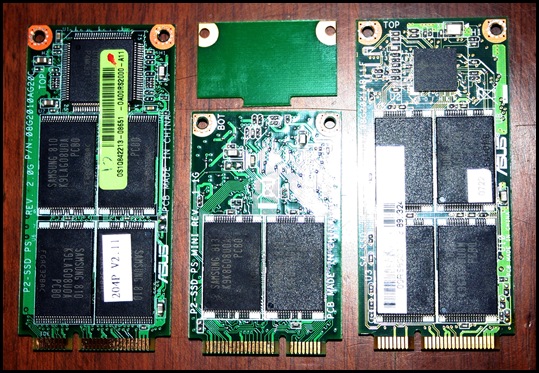
In linea di massima, possiamo dire che la Asus prevede drive da 8Gb o da 16Gb come soluzione “di default” per questo stesso slot, posizionato più o meno al centro del pc. Nei modelli 901 c’è un ulteriore slot che può alloggiare SSD più internamente. Ma come vedremo più avanti va smontato quasi tutto il netbook.
Comunque, gli SSD di “serie” dei 901, a parità di dimensione non sono tutti uguali. Se vediamo, per esempio, quelli da 16Gb, notiamo che alcuni hanno sigle differenti che indicano il numero rev. e P/N ed hanno differente velocità di scrittura e lettura:

≠

Procedendo con le operazioni, smontiamo adesso il case del pc, partendo sempre dal lato posteriore (bottom case o base) da cui abbiamo già tolto lo sportellino, e togliamo le viti che vedete cerchiate in giallo qui sotto:

Importante: le tre viti che rimarrebbero coperte dalla batteria nel vano della stessa non sono uguali alle altre, ma più corte e con la testa più piccola; teniamolo presente quando le mettiamo da parte, in modo da non utilizzarle scorrettamente durante il rimontaggio.
A questo punto mettiamo dritto il pc ed apriamo lo schermo, regolandolo in normale posizione lavoro. Per completare lo smontaggio delle viti della parte inferiore del computer e sollevare il resto del case che rimane sotto la tastiera (ovvero il palmrest con il touchpad integrato) bisogna infatti estrarre quest’ultima; quest’operazione operazione la prima volta potrebbe risultare un po’ difficile. Vediamo perché:

Con uno strumento sottile, per esempio un taglierino (ma sarebbe meglio qualcosa dello stesso spessore ma in plastica, così che non lasci segno, come la paletta del Das o altro similmente duro), spostiamo i due/tre gancetti che si intravedono nella fessura a fine tastiera come in figura. ▬▬► I gancetti vanno spostati verso l’esterno rispetto alla tastiera, per meglio dire verso lo schermo: così facendo la tastiera si solleverà solo leggermente. In questa fase sollevare la testiera risulterà appunto un po’ duro perché, per farla rimanere più aderente, è stata fissata con dello scotch biadesivo dalla casa produttrice. La tastiera va quindi sollevata gradualmente, con delicatezza ma, al contempo, anche con poco di forza, dopo di che la ribalterete sul lato opposto a quello dei gancetti e la staccherete dalla scheda madre tramite l’apposito connettore:

Nel riquadro più piccolo della figura in qui sopra si vede un piccolo piedino nero: è una delicata asticella che deve essere sollevata con lo stesso movimento applicato sui gancetti/piedini, da entrambi i lati. Solo così il connettore libera il cavo della keyboard e si può proseguire.
Sganciamo ora i due connettori di seguito:
1) quello del touchpad, con un movimento simile a quello esercitato sul connettore della tastiera (dentro il rombo rosso nella foto sotto)

┼


2 ) quello dell’HOTKEY_LID (v. foto sopra) posto in alto a sinistra nella scheda madre;
Senza cambiare la posizione del pc, svitate quindi tutte e sei le viti in vista (cerchiate nella foto sotto).

Una volta tolte le viti e sollevata la parte superiore del case sotto tastiera, la scheda del touchpad e quella dei tasti funzione rimangono ancora avvitate, come si vede sopra (le due zone con schede di elettronica verde). Per separare definitivamente le due parti del case sarebbe meglio utilizzare le proprie unghie, per evitare di rigare le plastiche del pc, ma possiamo anche ingegnarci con la solita palettina del Das o quella della Nutella (peraltro unica cosa positiva della Nutella!) o ancora altri strumenti appositi per gli chassis dei portatili.
A questo punto guardiamo il lato superiore della scheda madre e distinguiamo:

→ il processore (CPU), in rosso,
→ la ventola (FAN), in arancione,
→ le casse (SPEAKERS), in fuxia,
→ il modulo per il bluetooth, in celeste,
→ la batteria del BIOS (bios battery), in blu,
→ lo spazio per lo slot in cui inserire la SIM (3G), in verdino.
E molto altro ancora. Possiamo oltretutto notare numerosi connettori , da alcuni dei quali abbiamo scollegato tastiera (foto in basso, rettangolo rosso), touchpad (foto in basso, quadrato rosso)…

… e tasti funzione nella fase precedente. Altri connettori sono brevemente elencati di seguito:
Nella foto sotto, a destra in alto incontriamo di nuovo il connettore HotKey (relativo tasti funzione, già scollegato in precedenza) e connettore ventola (in inglese: fan), sempre a destra nella foto ma più in basso. La ventola si può scollegare anche subito per poter completare successivamente lo smontaggio:

Sulla destra in alto della scheda madre, troviamo i connettori della webcam e del microfono (tali periferiche sono integrate nella parte superiore del monitor LCD). Anche questi due connettori (foto sotto) possono essere staccati per lo smontaggio:

Procedendo verso il basso, più o meno al centro della scheda madre, si trova il connettore delle casse (rettangolo rosso della foto in basso), da scollegare anch’esso; i due pulsantini che vedrete alla sua destra sono rispettivamente il tasto sinistro e destro del touchpad:

In alcuni modelli, a sinistra della scheda madre, incontriamo, come già anticipato in precedenza, il modulo bluetooth. Precisamente lo troviamo in tutti i modelli sprovvisti di modulo UMTS/3G; non è del tutto chiaro il motivo poiché montati entrambi sulla stessa scheda madre non ci hanno dato mai problemi di funzionamento o inefficienza elettrica (per carenza di energia). Comunque, almeno in Italia, nei modelli di 901 in commercio non si trovano contemporaneamente presenti sulla stessa scheda.
Il connettore del modulo bluetooth (foto sotto) può anche non essere scollegato ai fini dello smontaggio completo del pc, quindi se non dobbiamo sostituirlo può essere lasciato al suo posto.

Ora svitiamo le due viti che tengono fissata la mainboard al bottom case: si trovano una a destra ed una a sinistra in alto vicino alle cinghie per l’apertura del monitor. Sono entrambe segnate da una freccia disegnata sulla motherboard. Quella di sinistra in particolare mantiene ferma anche la terra del monitor LCD. Subito sotto possiamo scollegare delicatamente il connettore dello schermo (lo abbiamo cerchiato con un ovale nell’immagine sottostante):

Ultima cosa da sottolineare prima di staccare completamente la scheda madre dal case è la presenza della pasta termoconduttiva che avremo sicuramente già notato nel corso dei precedenti passaggi: è importante non sporcarla ed evitare di toccarla perché deve essere mantenuta integra e pulita e persino la rimozione della benché minima forma di sporcizia potrebbe deteriorarla.
Nell’immagine di seguito, vediamo la zona nella quale è prevista la presenza della pasta termoconduttiva: ovviamente, essendo solo “pressata” non possiamo prevedere se si depositerà sulla scheda madre o sulla piastra di alluminio (dissipatrice) del palmrest al momento di separarli. Nel nostro caso la pasta (segnalata dal quadrato rosso) è rimasta due processori su tre. La pasta non visibile in foto è rimasta quindi sulla piastra di alluminio precedentemente staccata.
Vi sconsigliamo vivamente di rimuovere la pasta termoconduttiva a meno che non vogliate sostituirla con un altro prodotto migliore o con la stessa funzione.

Ora la cosa migliore da fare sarebbe collocare uno strato “ammortizzante” sullo schermo (in modo che non si righi con le parti della scheda madre e che non si sporchi con la pasta termoconduttrice) e ribaltare la mainboard così:

E soprattutto appoggiare il netbook sullo schermo e non sul lato predisposto con i piedini in gomma, in questo modo:

Ci sono una serie di motivi per cui vi risulterà più facile procedere da questa posizione. Ma il motivo fondamentale che accomuna purtroppo quasi tutti i modelli di EEEPC – e che costituisce secondo noi il loro maggior difetto – è che ■ (in sola fase di smontaggio) ■ il peso del monitor forza le cinghie che collegano la restante, ed ormai alleggerita di quasi tutto, parte inferiore del case e rischiano di spanare le viti che collegano le cinghie stesse al bottom case.
In questa nostra prima guida, comunque, non smonteremo il monitor perché poco utile ai fini della manutenzione e del potenziamento (a meno che non vi si rompa ovviamente) della macchina.
Nella nuova posizione, allora, proseguiamo con il riconoscimento delle componenti, in particolare:
Le casse audio;

Il modulo per il Wi-Fi;

[Se abbiamo una scheda wireless più potente possiamo sostituirla ma ricordiamo che deve essere sempre una b/g LINK perché per la b/g/n bisogna aggiungere una terza antenna. La cosa è fattibile, ma magari la vedremo nella prossima guida]
Lo slot per la RAM (piazzateci subito un modulo da 2Gb DDR2 se ce l’avete);

Lo slot con l’altro SSD (che al momento dell’acquisto è da 4Gb);

Inoltre, come già anticipato, i drive SSD montati sui netbook serie EEE di Asus possono essere di due dimensioni:

Quelli montabili sullo slot miniPCI-e interno sono più corti: se li acquistate nuovi vengono venduti con una piccola lastra di supporto (che vedete al centro dell’immagine precedente). Questo pezzetto aggiuntivo di plastica vi permette di scegliere (in modo però irreversibile) se piazzarlo sull’alloggiamento “lungo” accessibile dallo sportellino esterno o su quello “corto” che ci troviamo davanti a questo punto del lavoro. Eccovi un’immagine di un SSD da 32Gb con cui abbiamo potenziato un 901:


Queste le cifre riportate sulla scheda per riconoscere il modello e la sua velocità che dipende dalla dicitura successiva alla dicitura REV:

Nei modelli 901Go lo slot per SSD utilizzabile è solo quello esterno; infatti nella miniPCI-e interna alloggia il modulo per UMTS/3G. Anche se nei normali 901 la scheda madre è predisposta per la saldatura dello slot per la SIM non abbiamo la certezza che il modulo si possa montare sul pc senza prima un aggiornamento del BIOS o qualche altra accortezza. Noi per ora non ci siamo ancora cimentati nelle saldature.
 ▬▬▬▬►
▬▬▬▬►
Osservando la prima delle foto sopra, noterete che è stato evidenziato anche un riquadro in cui è presente un connettore che riporta la dicitura “debug_con”; non lo abbiamo mai utilizzato ma “traducendo a naso” potrebbe trattarsi di un connettore per il debug cioè per il test della scheda (probabilmente da parte degli stessi realizzatori della mb o da tecnici hardware esperti).
Ora vi elencheremo brevemente tutta un’altra serie di parti che si possono osservare sull’altra faccia della scheda madre (un po’ come quella della luna ☻).
Porte USB e connettore etherNet


Jack-Out per casse/cuffie e microfono, connettore VGA e pin per l’alimentazione


Cerchiato in rosso il pulsante per il reset che risulta accessibile comunque anche con una graffetta a computer montato.
Infine, ciliegina sulla torta, vorremo far notare la predisposizione sulla scheda madre di uno slot per IDE (n.3). Si tratta chiaramente di un attacco per dischi Zif che stranamente in Italia non è mai arrivato sul mercato (a meno che, facendo del bene all’ambiente, non li recuperiate usati). Si può ovviamente trovare su Internet ma per montarlo bisogna parlare di microsaldature sulla motherboard e non è questa la sede.

Si spera che la miniguida sia stata di facile comprensione e soprattutto utile. Se avete domande non esitate a chiedere direttamente con un semplice commento o, perché no, aprendo piccola discussione discussione in stile forum.
Contiamo di fare una seconda guida con le parti mancanti per lo smontaggio totale dei modelli 901 e 901Go il prima possibile, nel frattempo: b
Buon disassemblaggio! ☺
═══════════════════════════════════════════════════════════════════════

Per riscaldare le vostre prossime cene invernali proponiamo di seguito una ricetta:
Ma soprattutto:
Gli ingredienti principali sono le patate e le rape bianche, in un rapporto di 3 a 2. Nel nostro caso (dosi per 2) erano 6 patate medio piccole e 2-3 rape piccole… insomma la quantità dipende dal vostro appetito.
Mettete due pentole sul fuoco: non appena l’acqua bolle mettete in una le patate e nell’altra le rape (ovviamente dopo averle sbucciate e fatte a piccoli pezzi).
Nel frattempo, in un ampio contenitore di vetro o ceramica tipo insalatiera, mettete a stemperare 3 cucchiai di burro o ghee (anche scritto ghi, lo vedete in foto, e potete vedere cos’è qui).
Quando sentirete che la forchetta vi affonda profondamente sarà il momento di ritirare le patate (le rape lasciatele invece dentro, affinché si “sfacciano”).

Aggiungete le patate ancora bollenti, dopo averle scolate ben bene, al burro/ghee stemperato e schiacciatele energicamente con la forchetta, avendo cura di amalgamare il tutto. Quando avrete ottenuto una consistenza densa e uniforme levate anche le rape dal fuoco, scolatele e passatele nel passaverdura (mixer?! Non usate quella parola in nostra presenza!).


Unite poi le rape alle patate e amalgamate il tutto con l’aiuto di una confezione di panna (che, qualora non consumiate subito il vostro purè, avrete avuto l’accortezza di riscaldare). Senza remore: mettetecela tutta.

In quest’ultima fase non dimenticate di profumare il tutto con una leggera spolverata di noce moscata.

Servite il vostro purè bianco ancora caldo, condito con ABBONDANTE pepe bianco e accompagnato da una manciata di grissini integrali.

Se è vero che l’adesione della stragrande maggioranza delle persone ad un uso o un rito non lo rende intrinsecamente bello e buono, non potevamo esimerci, anche quest’anno, dal criticare questo particolare periodo dell’anno obbligatoriamente festaiolo. Da un lato la crisi imperante richiederebbe maggiore sobrietà da chi si può ancora permettere sfarzi e lustrini, per non dare un ulteriore schiaffo a chi ne ha già avuti tanti ultimamente (a livello lavorativo, pensionistico, ecc…). Dall’altro la nostra tradizione legata alle feste, e più che mai al Capodanno, ci pare tutto fuorché un momento di sensibilizzazione ecologica.
Il menù delle feste è infatti prevalentemente a base di pesce e carne e quindi insostenibile; l’imperativo di proseguire i festeggiamenti in grande anche dopo l’arrivo di Babbo Natale (che, per inciso, rischia di restare pure senza renne) determina un aumento considerevole del consumo di energia elettrica per le illuminazioni (tanto domestiche che cittadine) e di pile con cui alimentare le decorazioni più disparate (quanti si ricorderanno di gettarle negli appositi contenitori una volta esaurite?); e non dimentichiamo due IM-MAN-CA-BI-LI attività legate allo scoccare della mezzanotte: il lancio della roba vecchia dalla finestra (uso fortunatamente sempre più raro da incontrare… ma pensate che spreco, la roba non era davvero più riutilizzabile dopo voli di 10 metri: peggio che buttarla nella spazzatura!) e i fuochi d’artificio.
In merito all’ultima “follia capodannesca”, che l’Uomo paghi le conseguenze delle proprie azioni, a un certo punto è inevitabile (notoriamente sono situazioni pericolosi, ma lo si realizza sempre troppo tardi). Non è davvero giustificabile invece la sofferenza “collaterale” che i botti comportano per gli animali: non solo un’ansia incontrollabile (in caso di catastrofe o disastro ambientale gli animali hanno dei seppur vaghi “sentori” che li pre-allertano, nel caso dei nostri “cataclismi artificiali” no, e la cosa li destabilizza enormemente) ma anche uno spavento che può essere mortale per chi, come i piccoli animali, è più fragile e debole.


Sappiamo di non essere gli unici a non condividere questa particolare tipologia di “divertimento” (date ad esempio un’occhiata a questa petizione o a questi utili consigli) ed è fuori discussione che anche molte categorie umane, infermi e anziani in primis, trarrebbero vantaggio dalla sospensione di queste iniziative. Il fatto che a Torino, per esempio, un’ordinanza inizi a riconoscere la relazione tra i botti e la la sofferenza animale è sicuramente un passo importante. Ma poi, come in tutte le situazioni, solo la coscienza individuale può determinare cambiamenti radicali, al di là di quanto prevedano gli usi e la legge.
Checché ne dica qualche antropologo, noi restiamo dell’idea che i “riti di passaggio”, se ci devono essere, debbano essere commisurati al livello di conoscenza e consapevolezza del momento. Ignorare deliberatamente informazioni sicure circa l’inutilità e l’inevitabilità della sofferenza procurata con i fuochi d’artificio a uomini e animali non ha niente che vedere con le radici della nostra civiltà ma, al contrario, ne determina un’involuzione peggio che barbara, negando oltretutto al concetto antropologico di cultura quella dinamicità che le è propria.
Riappropriamoci dunque della porzione di variabilità culturale che ci spetta iniziamo a percorrere quelle alternative già facilmente accessibili senza “uscire” da idee e prassi operative socialmente condivise (per un esempio molto banale si guardi qui).
Ad esempio noi come bloggers potremmo raccogliere il testimone lasciatoci da Farnocchia (“7 links projects”) per fare un piccolo bilancio del nostro cyber attivismo condividendo con voi:
[ e passiamo la patata bollente a I colori dell’arcobaleno, Luciano Marcelli, Pandora, Rossella Grenci, Vivere Verde e Il Cavaliere Oscuro del web]
Chi ci conosce bene sa che a questo punto forte è la tentazione di fare tabula rasa di tutto ciò che è “festa comandata”. Che dire: sicuramente almeno qualche bambino che non ha ancora remore ad ammettere che le festività natalizie sono spesso occasioni in cui subire oltre che sorbire persone e situazioni di cui faremmo volentieri a meno (e non pensiamo solo a un novello Macaulay Culkin… che comunque da quello “spirito del Natale” che l’ha reso celebre è stato forse rovinato!), che è ancora disposto a gridare che Il re è nudo! , c’è.


Ma anche qualche adulto, che da bambino è stato probabilmente portato all’esasperazione e ora si sfoga (o ci prova) realizzando cosette così.
Una via di mezzo?, implorerà qualcuno di voi. Ma sì: il Natale e le feste come occasione per stare insieme a coloro cui vogliamo bene (apprezzabile soprattutto quando si inizia a lavorare, o comunque viviamo sparpagliati in diverse città); come pretesto per donare qualcosa di equosolidale (il dono come rinforzo all’attività di chi ha prodotto l’oggetto e come forma di sensibilizzazione verso chi riceve, ecc…); come momento di riflessione (e di elargizione di moneta… sperando come sempre che finisca nelle mani giuste) a favore di qualche iniziativa animalista (per esempio questa); ecc…

Quanti modi di apportare correttivi alle distorsioni consumistiche che ci tentano periodicamente! Ci siamo cadut… pardon, vi abbiamo fatto ricorso anche noi. D’altronde, con persone che non sono proprio in grado di concepire un Non-Natale (sicuramente le persone anziane… ma non solo) qualunque approccio al problema finirebbe solo col ferirle inutilmente, procurando loro solo la sensazione di essere rifiutati o esclusi: un “danno” che potrebbe essere inutile per loro e per noi.
Godetevi quindi questi ultimi giorni di festa nella maniera che ritenete più etica ed ecologica possibile ma, se quello che vi interessa è davvero lo spirito, non dimenticate la lezione burtoniana: Edward dopo aver donato la neve a Kim si riallontana dalla società.
Sul perché… tutti abbiamo le nostre interpretazioni. Noi, ritornando alla “cultura” di cui poco sopra, vi invitiamo solo a non sottovalutarne le “porosità” e a ricordare che le contaminazioni e le ibridazioni non sono mai processi reversibili. Diventano sempre qualcosa di nuovo, anche quando sembrano tornare indietro nel tempo. Scegliate quindi oculatamente come e da chi farvi contaminare… ricordando che in futuro gli agenti contaminanti potrete benissimo essere anche voi.

Dopo l’annuale tradizione di piantare un albero in occasione dell’Earth Day, dopo il 21 novembre, promosso a giornata internazionale dell’albero dal ministro per l’ambiente nel 2010, e l’uscente 2011 che dovrebbe essere stato l’anno internazionale delle foreste, verrebbe da chiedersi: ma ci abbiamo pensato davvero all’albero (e non certo quello di Natale! A proposito, giacché ci siamo mettiamone pure in discussione l’originalità!)???
L’albero è sempre stato presente nella vita dell’uomo con una potente valenza simbolica – anche esoterica . Si è cercato invano, ad esempio tramite il bonsai, di dominarlo, ma in realtà è stato lui a vincerci, diventando un punto di riferimento per l’immaginario delle più diverse culture, dai celti allo sciamanesimo siberiano, dalla cabalà alla mitologia ugrica, fino al sambuco della wicca e alla metafora genealogica a cui quotidianamente ricorriamo senza nemmeno rendercene conto… Gli alberi ci hanno accompagnato passo dopo passo sul piano trascendente (dilettatevi pure con gli ulteriori approfondimenti proposti qui, qui e qui) prima ancora che materiale, al punto da mettere – è il caso di dirlo – radici nel nostro inconscio (avete mai sentito parlare del test dell’albero? Qui alcuni esempi di possibili risultati…), come avviene o meglio avverrebbe per i così detti tree hugger [slang che sta per “ambientalista”, talvolta usato impropriamente per indicare un “eco freak” ], abbraccia-alberi alla ricerca di sé stessi e del proprio benessere (si veda in proposito questa cura per la depressione post partum proposta dal Comune di San Casciano).
E noi come ringraziamo questi esseri viventi, talora vero e propri monumenti della Natura, che silenziosi ci guardano (con tanto di viso!) e non favellano?
Innanzitutto uccidendoli in maniera indiscriminata (insieme ovviamente ai loro “abitanti), come purtroppo continuano a denunciare video shock come quello di Green peace (che denuncia i crimini forestali di Asia Pulp and Paper) o report come quello sullo stato delle foreste liguri .
E per quanto si suggeriscano rimedi (mai sentita l’editoria salva foreste?) prima che per contrastare la deforestazione (fenomeno leggibile anche in un’ottica di genere) sia troppo tardi, sempre più difficile è ricordarsi che la sofferenza di questi giganti buoni è spesso molto meno eclatante oltre che vicinissima a noi.
E’ vero, non tutti sono passivi dinanzi agli eventi. C’è ad esempio chi muore per difendere l’Amazzonia (come questi due coniugi) e chi invece propone forme di attivismo “piccante” dall’impronta sensazionalistica (ma riusciranno a sensibilizzare davvero gli spettatori?!?). In entrambi i casi, si tratta di soluzioni molto lontane dal quotidiano dei più, e difficilmente introducibili nella propria routine, a meno che non se ne voglia fare una scelta di vita.
Forse si potrebbero compiere dei gesti più semplici ma di sicuro effetto una volta resi abitudine, come evitare di buttare la cicca della sigaretta dal finestrino dell’auto o – siamo anche nel periodo giusto – risparmiare la vita di qualche abete sotto le feste e riutilizzare di anno in anno un sufficientemente robusto surrogato sintentico da addobbare in attesa di Babbo Natale. Come sempre, mai sottovalutare la forza del numero!
Ricordatevelo la prossima volta camminerete silenziosi in un bosco, soprattutto se incontrerete il “vostro” albero.

Se dovessimo dare un aggettivo all’attività produttiva che si occupa dell’allevamento di animali a uso alimentari il primo termine che ci verrebbe in mente è inefficiente. Perché?
Guardiamo i seguenti indici di conversione, cioè la quantità di kg di vegetali necessari per ottenere un aumento di 1 kg di carne animale prodotta:
 Per capire in concreto cosa vuol dire la tabella (ne potete vedere una interessante, che approfondisce i kg di cereali necessari, anche qui), potete sfogliare un qualunque manuale di zootecnia.
Noi qui vi proponiamo alcuni passaggi dal Manuale tecnico-pratico per l’allevatore della bovina da latte edito dalla Provincia di Massa-Carrara nel 1996 (ma altre pubblicazioni, anche più recenti, sono facilmente accessibili anche on line). Ad esempio, per accrescere giornalmente di 650 grammi un animale del peso di 200-350 kg, servono: 2 kg di fieno, 6 kg di silomais, 750 g di paglia d’orzo, 700 g di farina d’orzo, 1 kg di pastone di mais, 750 g di melasso di canna e altri 700 g di alimenti ad hoc. Nell’approvvigionarsi di materie prime, l’allevatore di vacche da latte dovrà procurarsi, per ogni capo di bestiame: da 1 a 4 kg di bietole; da 1 a 3 kg di trebbie di birra; da 1 a 3 kg di semi di cotone; da 1 a 3 kg di semola glutinata (p.31); e poi soia proteica, mais, pastone di granella di mais (pp. 90-91). Poi ovviamente le manze bevono! Guardate quanto, ogni giorno:

E per prevenire l’insorgenza di patologie nell’animale, bisogna assicurare in media all’animale un “consumo di acqua per bovine in lattazione intorno ai 4-4,5 kg per kg di sostanza secca ingerita” (p.52).
L’ allevamento animale necessita poi di alcune precauzioni igieniche. In particolare per le vacche da latte, bisogna sempre pulire accuratamente le mammelle e il capezzolo prima di ogni mungitura . Il manuale in merito consiglia, a p. 97, le salviette a perdere – saranno anche biodegradabili??? Alla stessa pagina ricorda che i primi getti di latte si raccolgono in un recipiente a parte per poterli buttare via qualora si notino anormalità e che la stessa disinfezione del capezzolo va ripetuta a mungitura conclusa. Sottolinea poi cche “è dannoso curare con potenti e pericolosi antibiotici [sapete chi se li prende, oltre alla mucca, se l’allevatore li somministra lo stesso e si “dimentica” di sottrarre il latte di quei giorni al consumo finale umano, vero? n.d.r] mastiti causate da gestioni sbagliate”: la frase è scritta in corsivo, per caso capiterà troppo stesso ed è necessaria una tirata d’orecchie preventiva per l’allevatore aspirante furbacchione?
Comunque: l’acqua usata per la detersione – necessaria, per carità – dell’animale (p. 106 e segg.) è tutta acqua a perdere, spesso calda (altra energia che si consuma per riscaldarla), onde evitare il rilascio di adrenalina, e potenziata con battericida (che dite, sarà biodegradabile anche quello?). Poi ci sarebbero i costi energetici e non solo per il mantenimento delle strutture, ecc… No, tranquilli, nessuno vuole erodere questi minimi diritti delle mucche a delle condizioni di sopravvivenza (apparentemente) decenti!
Facciamo però due calcoli: riuscite a pensare a un allevamento, anche piccolo, poniamo, di una ventina di capi? Moltiplicate il cibo, l’acqua e gli extra necessari per 20. Ecco, ora dal vostro fogliettino degli appunti prendete questi prodotti parziali e moltiplicateli per 365, per vedere che succede in un anno. E poi ancora, per 50 o 100 per capire cosa possono fare una centinaio di analoghi allevamenti (che non sono niente rispetto ai numeri reali) in contemporanea nello stesso lasso di tempo.
Vediamo allora quali sono le premesse necessarie di una così grande macchina produttiva. Per produrre vegetali destinati all’allevamento animale occorrono più risorse, in termini di terra e acqua, di quanti non ne servirebbero per destinare quella stessa produzione vegetale al consumo esclusivamente umano. Come mostra la tabella:

[fonte: Water resources: agricolture, the environment and society. An assessment of the status of water resources by David Pimentel, James Houser, Erika Preiss, Omar White et al. February 1997 Vol. 47 No. 2. ]
E’ un po’ la scoperta dell’acqua calda, nel senso che da quando l’uomo coltiva e alleva gli investimenti idrici necessari per ogni singolo kg di prodotti vegetali non sono cambiati più di tanto. E’ la quantità di consumo di carne – e quindi di kg di vegetali necessari a produrla – che è vertiginosamente aumentata dal secondo dopoguerra a oggi, almeno nei paesi occidentali.
In cosa si traduce questa fabbrica di proteine alla rovescia? Primariamente: in una questione di sostenibilità, più o meno – semplificando al massimo – secondo questo circolo vizioso:
 Semplificando con un esempio ispirato dalla prima tabella vista insieme: con 1 kg di carne di vitello ci mangiamo in 5, con i 13 kg di vegetali necessari a produrla ci mangiamo in tanti di più… vi rendete conto di cosa può voler dire tutto ciò per un paese povero in cui si muore di fame e i terreni ormai definitivamente sterili, appunto ipersfruttati per produrre gli alimenti destinati agli allevamenti “occidentali”, aumentano di anno in anno (con conseguente selvaggia deforestazione per reperire terreni nuovi!)????
Obietterete che noi – trascurando le priorità delle necessità della specie umana (presupposto comunque un tantino specista!) – stiamo ragionando solo in termini di quantità e non di qualità dell’alimentazione. Noi in proposito non pretenderemo di sostituirci a voci più autorevoli della nostra (che potete consultare autonomamente), come il Centro Internazionale di Ecologia della Nutrizione (NEIC) , o produrre documenti più esaustivi di quanto fatto dall’American Dietetic Association e dai Dietitians of Canada (già nel 2003, oltretutto, mica l’altro ieri!); vi sottoporremo invece alcuni dei passaggi (come questo di Peter Singer, ispiratore dell’ALF) su cui già da tempo stiamo ragionando, documentandoci, e a cui oggi riteniamo più giusto aderire nella vita quotidiana.
Potremmo ad esempio riflettere insieme sul rapporto tra bonus e malus che derivano dall’ingestione della carne, non solo o non tanto a causa della controversa cadaverina prodotta dagli animali una volta morti (e in realtà presente, seppur in piccola parte, anche prima del decesso), ma anche in funzione della riflessione sulla dieta per cui l’uomo è stato “programmato”, soprattutto dinanzi al regolare, e in così grande quantità, consumo dello “stramorto, straucciso, stravelenoso prodotto carneo”.


Sono interrogativi che non possiamo non porci soprattutto se, guardando al made in USA come probabile prototipo dell’evoluzione del mondo occidentale, scorriamo dati impressionanti come questi (e, a proposito di quest’ultimo link, scorrete fino in fondo la pagina e degnate di uno sguardo l’articolo, già pubblicato su L’Espresso, di Jeremy Rifkin, che non è proprio l’ultimo degli stupidi). E che potete porvi anche voi se, come il Dott. Herbert M. Shelton (fondatore dell’igiene naturale), riscontrate tanto una cattiva digestione che delle feci particolarmente sgradevoli (“Le feci maleodoranti, secche, dure, a pallottola, la deiezioni sanguinolente, gli abbondanti gas puzzolenti, la colite, le emorroidi, il bisogno costante di carta igienica e tutte le altre cose di questo genere che accompagnano il mondo di vivere attuale di molta gente? A cosa serve consumare alimenti di alta qualità se poi essi fermentano e imputridiscono nell’apparato digerente?”), e questo anche senza sconfinare in quell’abuso di carne nella dieta che – è universalmente riconosciuto – ci espone all’insorgenza di malattie cronico-degenerative.
Una sgradevolezza che sembra oggi appositamente costruita industrialmente, per esempio con l’inserimento di pollame ancora vivo con becco, occhi, penne, unghie, intestino (e suo contenuto)… insomma: TUTTO, dentro macchinari che bollono, tritano, mescolano (con l’aggiunta di additivi, si vede chiaramente il momento in Chickpulp), compattano et voilà: hamburger (finlandese!!!!) o pasta spalmabile di carne bianca sulle nostre tavole! O, altro esempio, con il continuo e totalmente innaturale ingrasso degli animali (una pratica che invece, se praticata dall’uomo – conoscete il leblouh? – viene comprensibilmente biasimata), impossibilitati a vivere e a morire dignitosamente. O ancora con un consumo frivolo, non giustificato nemmeno da comprovate impellenze nutrizionali (o non vorrete pure sostenere che ci si può sfamare in modo soddisfacente mangiando un ghiro!?).
Aggiungere al già preoccupante quadro geopolitico e ambientale strettamente legato all’allevamento animale (intorno alla gestione delle deiezioni, di cui citiamo degli esempi qui e qui, si stanno sviluppando delle ecomafie esattamente come già succede per i rifiuti tossici, le scorie nucleari, ecc…!!!!) ulteriori segnali di allarme, dal latte ogm uomo-compatibile a tutti i rischi post Fukushima (che dureranno anni e anni) per non parlare di tutti i problemi di tracciabilità dei capi d’allevamento, non fa associare immediatamente il consumo di carne (e riusciamo ancora a ricordare che si tratta pur sempre di animali?!?) a un bagno di salute.


[Tra l’altro: avete visto quanto aumentano i prezzi degli alimenti vegetali negli ultimi tempi? Se il prezzo della carne dovesse recuperare anche il prezzo dei vegetali necessari a produrla dovrebbe a regola divenire esorbitante, e invece… conviene più una fettina di manzo all’equivalente del suo peso in zucchine!!!! Non vi vengono dei dubbi su cosa mangino veramente gli animali allevati – e quindi anche voi????]
Sul piano simbolico, e non solo, è veramente difficile scindere l’ingestione della carne dall’assorbimento del malessere conseguente al grave maltrattamento dell’animale da cui la stessa carne viene prelevata, esattamente come non possiamo vedere come totalmente buono il peluches cucito dalle manine di un bambino sfruttato nelle fabbriche di un paese del sud del mondo.
E se qualcuno ci volesse tacciare di frichettonaggine citando il proposito di Turi di vivere “di bacche in riva a un fiume” (quando poi c’è chi seriamente vivrebbe di fiori!!!): si guardi prima intorno. Sono sempre più le occasioni, a partire dall’Earth Day e dalle varie ricorrenze specifiche (Giornata vegetariana, Settimana mondiale dell’eliminazione della carne, festival a tema) e passando poi per inaugurazioni di nuove catene di supermercati e nuove radio, interventi formativi nelle scuole (e persino spot a luci rosse !!!), create apposta per farci riflettere seriamente su questo problema. Saranno diventati tutti pazzi? Vale almeno la pena non di conformarsi passivamente, ma di provare almeno a capire – al di là della condivisione – i loro perché?
Forse dovremmo iniziare a liberarci dai falsi salutismi, dai pregiudizi culturalmente giustificati e soprattutto dalla scarsa lungimiranza: ci porterebbero solo ad alimentare questa inefficiente macchina della sofferenza.

O, detto altrimenti: a fronte di un sicuro, evidente (e irrecuperabile?) danno ambientale, e di un’inevitabile sofferenza animale, non è assolutamente sicuro il beneficio che potrebbe derivare all’uomo dal consumo della carne (e di che carne, poi!). Soprattutto non è detto per l’uomo occidentale, le cui contraddizioni “nutrizionali”, igieniche e alimentari sono ormai all’ordine del giorno. Per il resto dell’umanità non possiamo permetterci di parlare, soprattutto per quelle popolazioni a cui non è (anche grazie a noi!) obiettivamente accessibile un’alternativa alimentare. Per i paesi più poveri, mettiamoci una mano sulla coscienza. Noi occidentali invece abbiamo abusato della carne fin troppo, eccedendo da tempo la soglia dell’abbastanza, e a poco serve nasconderci dietro l’acquisto regolare di carne “biologica” e/ a filiera corta (vi renderete sicuramente conto che se tutti i consumatori di carne pretendessero di rifornirsi solo di queste ultime due tipologie di prodotto senza ridurre sensibilmente la quantità richiesta si creerebbe presto o un’indisponibilità della carne “buona” per i più – una sorta di vegetarianismo forzato – o il soddisfacimento di tutti per trasformazione dei produttori “virtuosi” in allevatori intensivi).

La cosa più inquietante forse è scoprire che per “alleggerire” davvero il proprio menù dalla carne bisognerebbe stare attenti a tutto (vestiti, oggettistica, ecc…)… persino a ciò che si beve (si veda la campagna contro Nestea )! Ma di questo potremo parlare approfonditamente un’altra volta. E’ un settore in fase di esplorazione anche per noi.
Per ora concentriamoci su quello che finisce nel piatto: anche la minima riduzione del consumo di carne (intendendo con carne non solo la bistecca, ma anche: il ripieno dei tortellini, il condimento delle tartine, l’ingrediente principe del paté, ecc…) può essere un primo passo per una vera riconciliazione con il sistema naturale di cui siamo parte.

Fare la spesa e alimentarsi tentando di essere salutisti ed ecologisti è molto faticoso. Non è tanto il sacrifico alimentare in sé a pesare (obiettivamente siamo più soddisfatti e stiamo molto meglio in salute, quindi più che uno sforzo è diventata una necessità), quanto quello di tempo e quello economico. Senza contare che portando a tre o più le variabili (se aggiungessimo il parametro dell’eticità, per esempio) la cosa, anche volendoci investire tanto – ma proprio tanto -economicamente si fa quasi impossibile.


Le letture e le occasioni di approfondimento (convegni e seminari su modello di Poco letame nei campi, tanta merda nei piatti) sono un insostituibile sostegno, tuttavia può capitare, semplicemente navigando in rete, di trovare spunti interessanti e nuove idee (se si sanno scremare le bufale, obviously). Spulciando un sito vegano siamo allora finiti qui, e, grande, sottovalutata verità: l’altro prezzo, anzi, l’altro costo da pagare è quello relazionale.
L’articolo propone una lettura delle situazioni (“La vera difficoltà, che si supera solo dopo vari anni, ma forse mai del tutto, è quella di dover difendere la nostra scelta, doversi “giustificare”, dover spiegare, sentirsi ripetere, decine, centinaia di volte, le stesse domande, fino alla nausea”) e suggerisce delle strategie apprezzabilissime:
“Una tecnica utile, ogni volta che si viene a contatto con persone nuove con cui si dovrà passare un certo tempo, è non dire che si è vegetariani o vegani. Non dirlo subito. Ma aspettare che ci conoscano per quello che siamo. Solo dopo, se capita, se si parla dell’argomento, lo si dice. Solo quando si sono già fatti un’idea di noi. Così che sia questa idea ad influire sul loro modo di giudicare il nostro essere vegan. Non il viceversa. Non che il fatto che siamo vegan influenzi quel che loro pensano di noi su qualsiasi altro fronte. Se tu non lo dici, non se ne accorgono, anche se mangi con loro tutti i giorni. Se non lo dici, allora puoi mostrare tutto il resto. Quello che sei, nel bene e nel male. Meglio nel bene…”


La problematica veramente ardua da gestire – e che, cribbio, allora non capita solo a noi!!!!!!! – è che la maggior parte delle volte in cui non sei a casa tua e non sei a una fiera di vegetariani-salutisti-equosolidali ecc… NON PUOI FARE A MENO DI MANIFESTARTI!!!!!


Ecco alcuni esempi:

Supponiamo però di comportarci come facciamo di solito: chiediamo tutto con nonchalance, e per stimolare i commercianti reticenti a dire la verità simuliamo allergie. E’ scientificamente provato che i più annoiati, insoddisfatti ed esistenzialmente inconcludenti della compagnia registreranno ogni singola affermazione in un minuscolo, potentissimo microchip interno alla testa (non grande abbastanza, forse, da ospitare un cervello) e, sempre che riescano a esser talmente educati da non fare subito una caterva di inopportune domande (ma di solito non lo sono), si divertiranno a “interpretarvi” e cogliervi in fallo ogni qualvolta cadiate in contraddizione o forme diverse di incoerenza (cosa che, a parte tutto, può succedere a chiunque in qualunque momento: restiamo pur sempre dei comuni mortali!!!!)
L’abbiamo sperimentato e continuiamo a sperimentarlo ancora ora a lavoro, all’Università, nelle cene a cui partecipano anche conoscenti e così via: troverete sempre qualcuno che vomiterà su di voi tutte le domande e le provocazioni che sarebbe meglio fossero raccolte da un bravo analista.

Possiamo anche ipotizzare che sia una questione culturale; nel senso di deprivazione culturale, però. Non si capisce infatti perché chiunque possa essere libero di dire a quale franchising si rivolga più volentieri in periodo di saldi, mentre nessuno può masticare in silenzio due zucchine.
Sono spesso palle anche quelle di chi premette di essere preoccupato per la vostra salute. Non servirà infatti un grande allenamento per distinguere una sincera curiosità da persone “sane” dalla spocchiosa domanda di chi, magari per altre ragioni, si pone nei vostri confronti con aria di sfida.


Senza contare i peggiori: quelli che vi guardano, anzi, vi scannerizzano dalla testa ai piedi e poi dicono, con un’aria volutamente, forzatamente sospettosa, ma come siete belli magri… quasi a farvi passare da ortoressici o, peggio, da anoressici!

Soprassedendo sulla superficialità di approccio a dei problemi così seri, e quindi sull’ignoranza e la cafoneria con cui la gente dice o lascia palesemente intendere certe considerazioni, se c’è un atteggiamento malato, a nostro avviso, è invece proprio quello di chi sceglie di non tutelarsi come essere umano e come consumatore e si nutre regolarmente di lardo di colonnata, gorgonzola, torte “pronte” in polvere (magari con sparata su un po’ di panna spray), cibi pronti surgelati, marshmallows (ovviamente anch’essi idrogenati )… ma poi candido si chiede come mai non mantiene il proprio peso forma, o le analisi sono sballate!!!!

Passando oltretutto un altro terribile messaggio: che apparire “magicamente” magro sia intrinsecamente bello, mentre bello dovrebbe essere innanzitutto sinonimo di sano, e sano va di pari passo con “mantieni la tua costituzione originaria”. Olaf il barbaro probabilmente non ha mai avuto il fisico di Bebe Buell, ma ci piace pensare che, come molti scandinavi, sia stato alto, possente, energico, muscoloso. Grosso, se vogliamo usare una semplificazione un po’ forzata, ma nel rispetto della propria costituzione: insomma, bello. Diverso sarebbe immaginarsi un vichingo enorme perché si sfonda di rotoli chimici di pan di spagna e vinelli sofisticati da due soldi.


Viene in mente, a tal proposito, una ragazzina incontrata in treno che declamava ad alta voce agli amici le rigide (e visibilmente inefficaci) prescrizioni della dietologa (restrittivissime su ingredienti, metodi di cottura e condimenti) salvo poi lasciarsi scappare, nel successivo racconto dei suoi sabati sera, la lista completa dei superalcolici regolarmente consumati. Ecco, se tagliasse via soltanto i Vov, i Maraschini, i Cynar, ecc.. dalla sua vita, e pranzasse “normalmente”, sapete quanto ne guadagnerebbe in peso e salute, complessivamente? Probabilmente comporterebbe, in un circolo virtuoso, un maggiore benessere per tutto ciò che la circonda, animale o vegetale che sia.
Il succo è che, semplicemente, molta gente è vinta dalla pigrizia. Fisica, perché non vuole nemmeno mettere in discussione a livello ipotetico alcune abitudini inerenti il fare la spesa, il farsi o comprarsi da mangiare e gli stili di vita. Morale, perché non hanno il coraggio di assumersi le responsabilità e le conseguenze delle proprie scelte, proiettando in qualche modo – con debita distorsione – il male che da esse proviene sugli altri.
Che dire ai nostri compagni di sventura? Solo una cosa, e cioè portate pazienza e lasciate assolutamente cadere le provocazioni: non siete il Messia e non dovete convincere nessuno, dopotutto! L’importante è che riusciate a soddisfare al meglio un’elementare necessità: mangiare :-)
Ok, per amor di pace la strategia dell’outing posticipato va tentata comunque, ma la nostra esperienza ci spinge a essere più cauti che non ottimisti. Forse anche voi avrete modo di notare che coloro che si incaponiscono a infastidirvi per il gusto di farlo, a differenza di quanto supposto nell’articolo citato, probabilmente non corrispondono al tipo di persona disposta a “darvi la possibilità” di farvi apprezzare per quello che siete: se la prenderebbero con voi comunque, appigliandosi a un pretesto piuttosto che a un altro. Per contro, chi è sinceramente incuriosito e attratto dalla diversità, pur nella fermezza delle proprie convinzioni, sarà conciliante e accogliente [leggi: educato] da subito.
Perciò pazientate: prima o poi incontrerete qualcuno con cui sia possibile essere serenamente vi stessi. Nel frattempo, quando più faticoso sarà resistere, ricordatevi questa massima di Chaplin: “Preoccupati più della tua coscienza che della reputazione. Perché la tua coscienza è quello che tu sei, la tua reputazione è ciò che gli altri pensano di te. E quello che gli altri pensano di te è problema loro”.

 Our pics about entomology Our pics about zoology














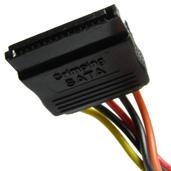

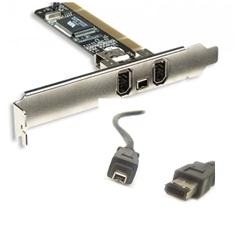


 _____________________JAULLEIXE________________________